
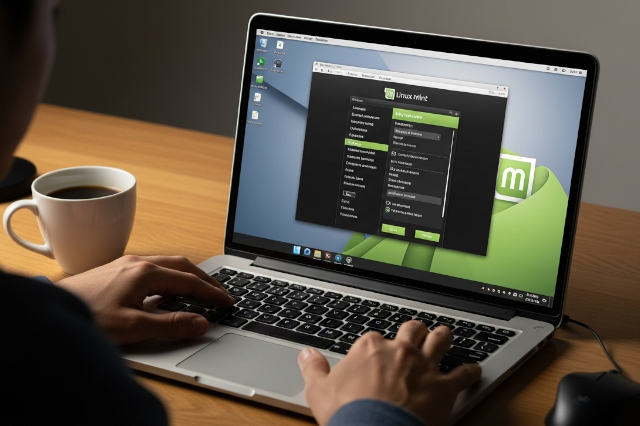
Mouse Computerのノートパソコンで、Windows 10からLinux Mintに切り替えました。
Mintには3つのエディションがありますが、私は Xfce Edition をダウンロードしました。
初心者の方には Cinnamon Edition をおすすめします。理由は、日本語入力の設定をしなくてもすぐ使えるからです。
私がXfce Editionを選んだもう一つの理由は、使っているノートPCのCPUが非力だったためです。なるべく軽いデスクトップ環境にしたかったのです。
インストールに使うUSBメモリは4GBですが、Linux MintのISOファイルは十分収まります。
Rufus を使って起動用USBを作成しました。(Rufusについては検索するとすぐ見つかります。)このあたりはパソコン初心者には少しハードルが高いかもしれません。
インストール時は基本的にほぼすべて「Yes」で進めました。最初に言語設定があるので「日本語」を選び、Wi-Fiのパスワードを入力する場面もあるので注意が必要です。
最初に行ったのは更新作業です。GUIでも更新できるようですが、一度失敗したのでターミナルから下記の実行しました。
sudo su
apt update
apt upgrade
更新が終わったら一度再起動するのがおすすめです。
その後、日本語入力の設定を行い、Chromeをインストールしました。
セキュリティソフトは入れていません。入れる必要が無いようです。
インターネットをするぐらいなら、Linux Mintで十分だと思います。ただ、Linuxに対しての知識が無い方が一人でインストールや設定は難しいと感じました。最初の設定だけは知識のある方にしていただけるという環境であれば、問題ないと思います。
コメント